AI 로 마인드맵 만드는 법:
ChatGPT 답을 그대로 지도로 옮기기
ChatGPT 에게 「마인드맵 만들어 줘」라고 하면 보통 제목과 들여쓴 목록으로 된 글이 옵니다.
내용은 다 들어 있는데 그림이 아니라서, 결국 마인드맵 도구에 한 칸씩 옮겨 적게 됩니다.
이 쪽은 그 옮겨 적는 일을 없애는 방법입니다. 받은 글을 통째로 붙여 넣으면 지도가 되고, 원하면 가지마다 객관식 문제까지 붙습니다.
길은 둘입니다
- 개요만 지도로: 1분이면 됩니다ChatGPT · Claude · Gemini 에게 「# 제목, ## 갈래, - 목록 꼴로 정리해 줘」라고 하고, 받은 글을 붙여 넣습니다.
- 문제까지 붙이기: 지시문을 한 번 복사합니다Karyon의 「AI 지시문 복사」를 AI 에게 주고, 맨 아래에 공부할 글을 넣습니다. 받은 답에는 가지와 문제가 같이 들어 있습니다.
처음이면 저는 개요만 넣어 보는 쪽을 권합니다. 지도가 어떻게 갈라지는지 먼저 보면, 문제를 붙일 때 어느 가지에 몇 개를 둘지 정하기 쉽습니다.
1. 개요만 지도로 바꾸기
AI 에게 줄 말은 이 정도면 충분합니다.
「아래 글을 # 제목 한 줄, ## 큰 갈래, - 들여쓴 목록으로 정리해 줘. 설명 없이 개요만.」
Karyon을 열고 위 막대의 「붙여넣기」를 누릅니다. 받은 글을 그대로 넣고 「만들기」를 누르면 끝입니다.
읽는 규칙은 셋뿐입니다.
- 첫 줄은 가운데 제목이 됩니다「# 광합성」이면 가운데에 「광합성」이 놓입니다.
- ## 줄은 큰 가지, ### 줄은 그 아래 가지입니다# 개수가 하나 늘 때마다 한 단 깊어집니다.
- - 목록은 바로 위 제목에 매달립니다들여쓰면 한 단 더 들어갑니다. 탭과 빈칸이 섞여 있어도 탭을 빈칸 두 칸으로 바꿔 읽습니다.
AI 가 답을 코드 블록(``` 로 감싼 칸)에 담아 줘도 그대로 붙여 넣으면 됩니다. 블록 안의 글만 읽습니다.
2. 가지마다 문제까지 붙이기
붙여넣기 창 아래의 「AI 지시문 복사」를 누르면 긴 지시문이 복사됩니다. AI 에게 원고 꼴과 문제 꼴을 알려 주는 글입니다.
- 지시문을 AI 대화창에 붙여 넣습니다.맨 아래 「(이 줄을 지우고 공부할 글을 붙여 넣으세요)」 자리에 공부할 글을 넣습니다.
- 문제 수를 정합니다.지시문 끝 쪽의 「[문제 수] 5」에서 숫자만 바꾸면 됩니다.
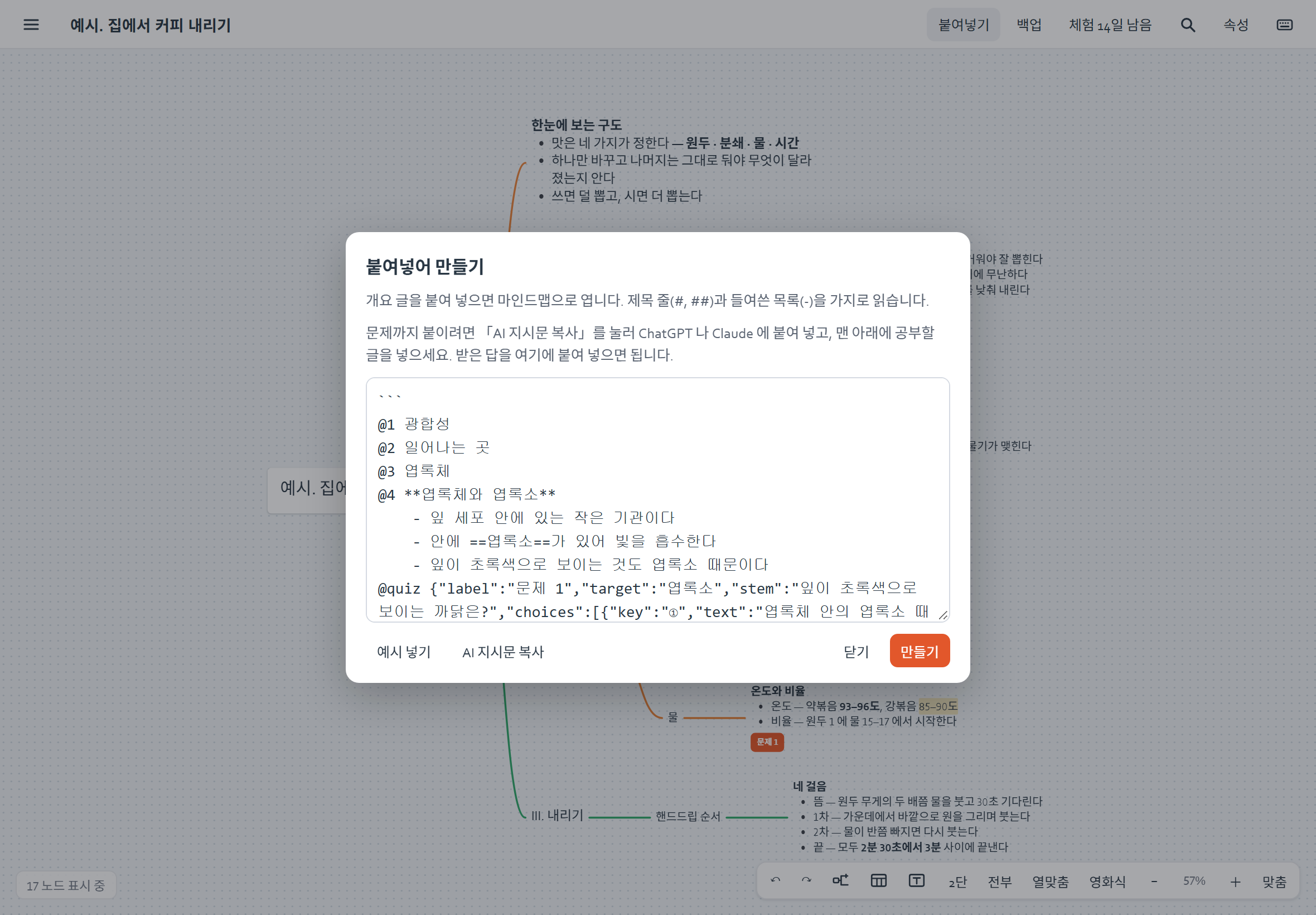
- 받은 답을 통째로 복사해 붙여넣기 창에 넣습니다.@1, @2 로 시작하는 줄과 @quiz 줄이 섞인 글이 오면 맞게 온 것입니다.
아래는 광합성 몇 줄을 자료로 넣고 받은 꼴의 답을 붙여 넣은 화면입니다.
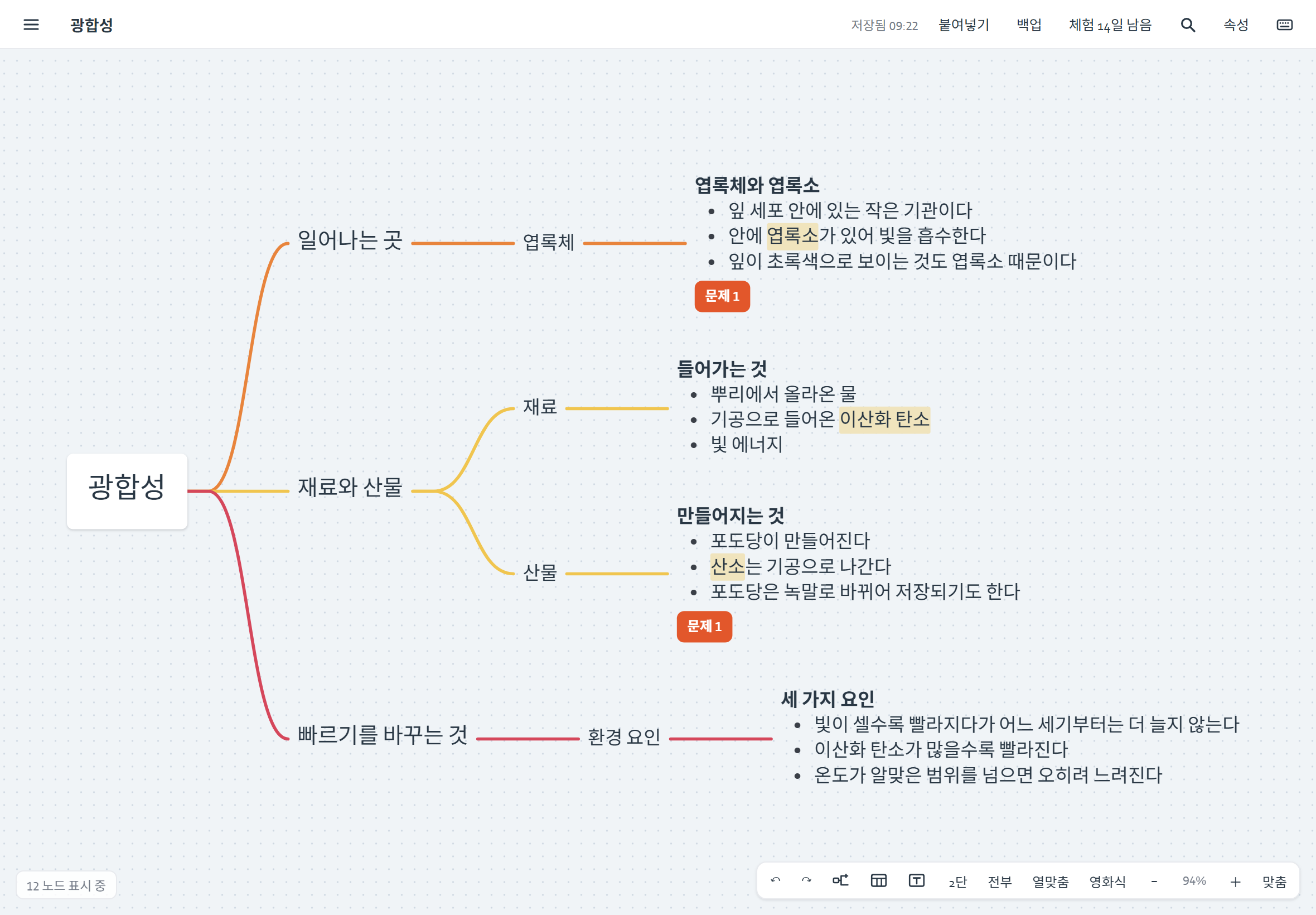
「만들기」를 누르면 이렇게 펼쳐집니다.
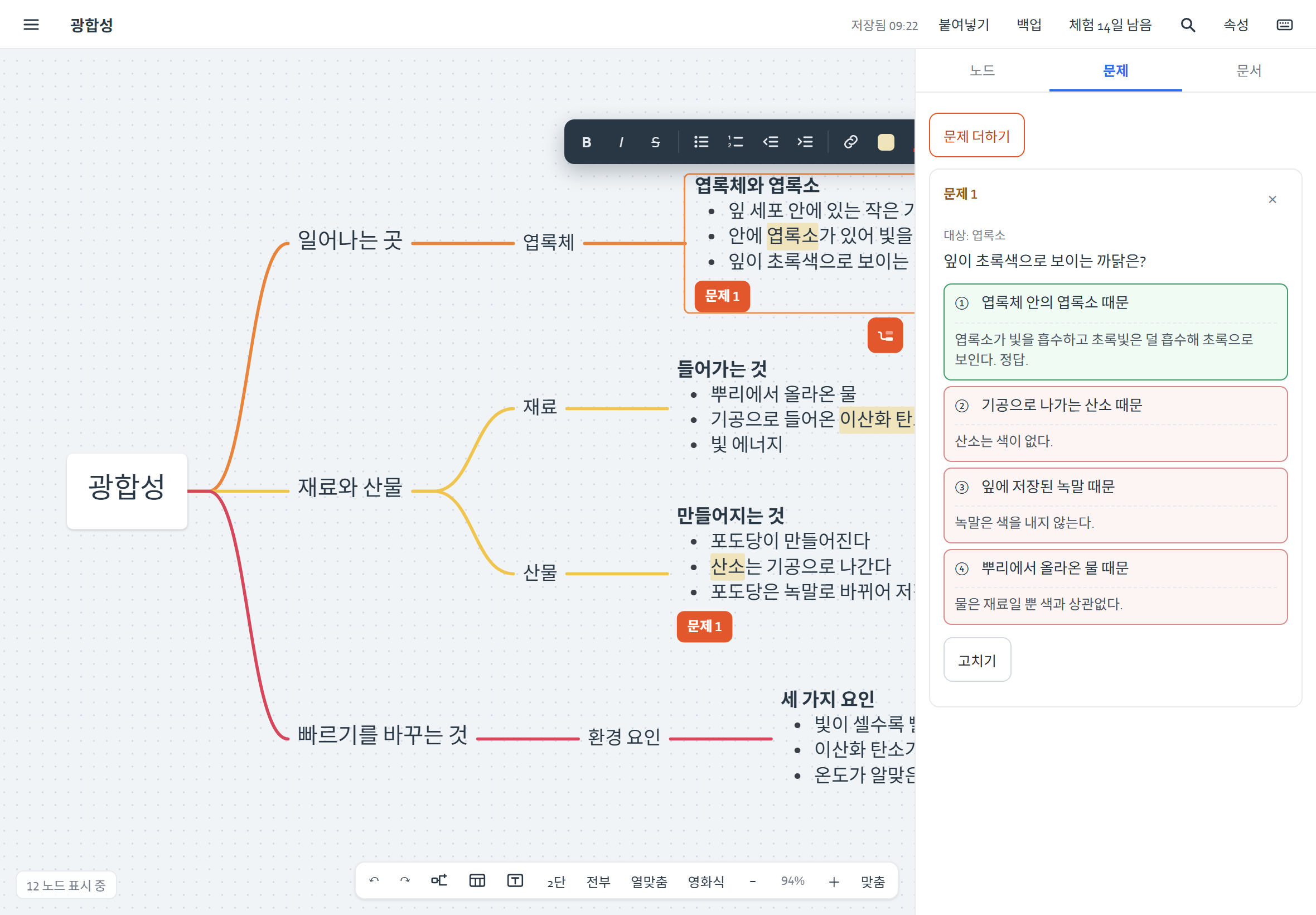
문제가 달린 노드 아래에는 주황 「문제 1」 딱지가 붙습니다. 딱지를 누르면 옆에 선지가 열립니다.
잘 안 들어갈 때
가지가 생각한 대로 안 갈라집니다
AI 가 # 줄이나 - 목록 없이 줄글로 답했거나, 들여쓰기가 들쭉날쭉한 경우가 많습니다. 「# 와 - 로 된 개요로만 다시 줘」라고 한 번 더 시키면 됩니다.
문제 딱지가 몇 개 빠졌습니다
@quiz 줄이 중간에 줄바꿈으로 끊기면 그 문제는 읽히지 않습니다. 문제 한 개는 한 줄이어야 합니다. 「@quiz 줄은 줄바꿈 없이 한 줄로」라고 다시 시키세요.
AI 가 만든 문제가 틀렸습니다
지시문에 「자료에 없는 사실을 지어내지 마」를 넣어 두었지만, AI 문제는 틀릴 수 있습니다. 문제 패널의 「고치기」로 그 자리에서 고치거나 「문제 더하기」로 직접 쓰세요. 해설은 자료와 한 번 맞춰 보는 게 안전합니다.
붙여 넣은 글이 어디로 가나요?
어디에도 안 갑니다. 지도와 문제는 쓰는 브라우저에만 저장됩니다. 문제를 만드는 AI 는 여러분이 쓰는 ChatGPT · Claude · Gemini 이고, Karyon 서버는 AI 를 부르지 않습니다(개인정보 처리방침 1절).
써 보기
아이패드 · 맥 · 윈도우 브라우저에서 설치 없이 열립니다. 가입과 카드 없이 14일 동안 모든 기능을 쓸 수 있고, 그 뒤는 1년 9,900원입니다.
결제하지 않아도 만든 문서는 계속 열어 보고 풀 수 있습니다.
값과 환불은 첫 화면의 값 안내에 있습니다.